
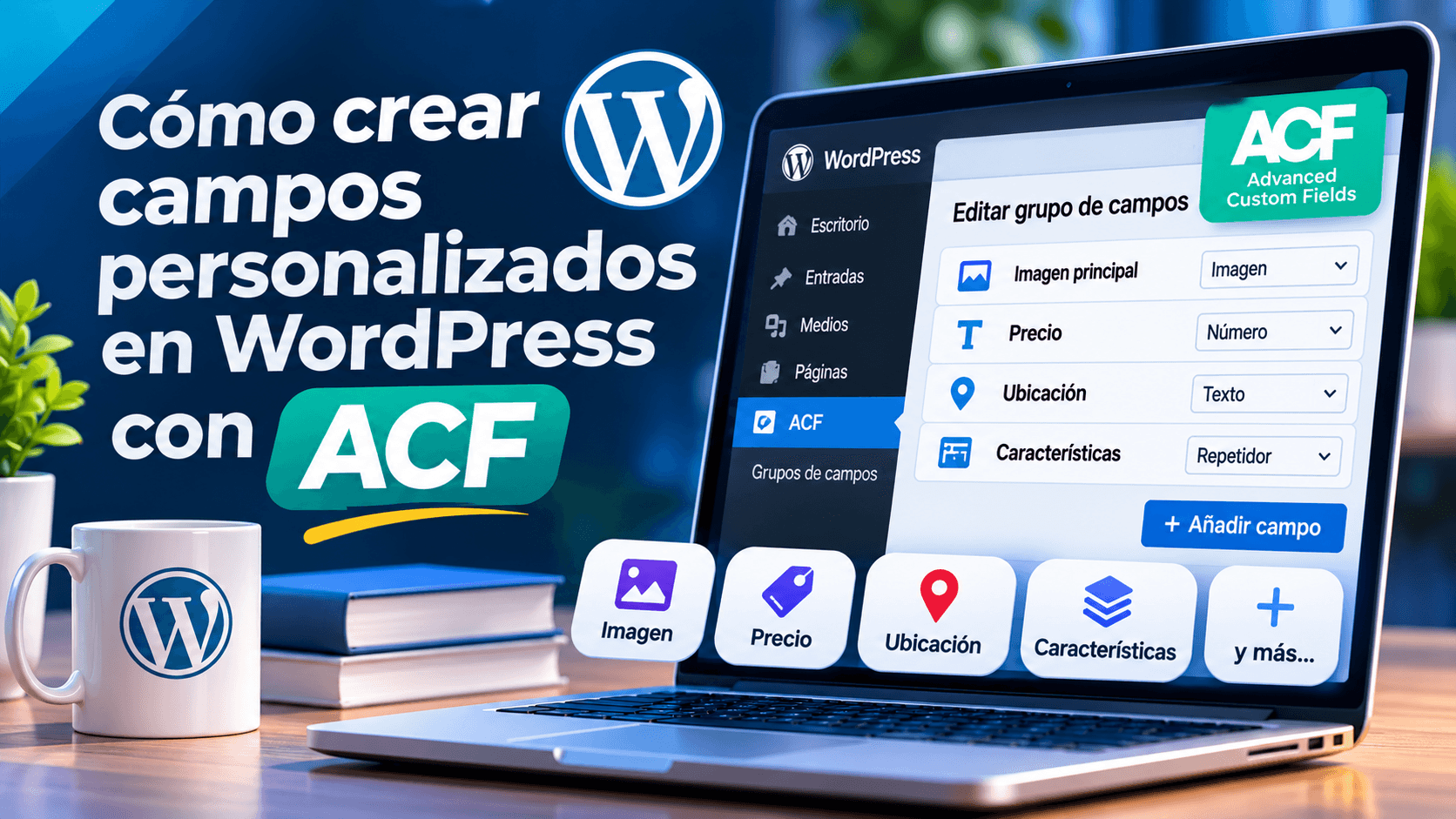
WordPress es una de las plataformas más utilizadas para crear páginas web profesionales. Sin embargo, cuando necesitamos desarrollar sitios con funcionalidades específicas, los campos tradicionales de títulos, imágenes y contenido pueden resultar insuficientes.
Aquí es donde entra en juego Advanced Custom Fields (ACF), un plugin que permite agregar campos personalizados en WordPress y organizar información de manera más eficiente.
En esta guía aprenderás cómo crear campos personalizados en WordPress con ACF, cómo configurarlos y cómo utilizarlos para desarrollar sitios web más dinámicos y profesionales.
Tabla de contenidos
¿Qué es Advanced Custom Fields (ACF)?
Advanced Custom Fields, conocido como ACF, es un plugin de WordPress que permite añadir campos adicionales a entradas, páginas y otros tipos de contenido.
Estos campos facilitan la administración de información específica sin necesidad de modificar directamente el código de WordPress.
Por ejemplo, si desarrollas una página web para una inmobiliaria, puedes crear campos como:
- Precio de la propiedad.
- Ubicación.
- Número de habitaciones.
- Cantidad de baños.
- Superficie en metros cuadrados.
- Galería de fotografías.
- Estado de disponibilidad.
De esta manera, cada propiedad tendrá información estructurada que podrá utilizarse en diferentes secciones de la página web.
¿Para qué sirven los campos personalizados en WordPress?
Los campos personalizados permiten ampliar las funcionalidades de WordPress y adaptar su estructura a diferentes proyectos.
Son especialmente útiles para desarrollar:
1. Catálogos de vehículos: permiten administrar marcas, modelos, años, precios, kilometraje y disponibilidad.
2. Páginas inmobiliarias: facilitan la publicación de propiedades con características específicas.
3. Tiendas online: permiten incorporar información adicional a determinados productos.
4. Agencias de viajes: ayudan a organizar destinos, hoteles, fechas, precios y servicios incluidos.
5. Directorios empresariales: permiten almacenar direcciones, teléfonos, horarios y categorías.
6. Plataformas educativas: facilitan la gestión de información complementaria sobre cursos, profesores y programas.
Una de las principales ventajas de ACF es que permite mantener organizada la información desde el panel administrativo de WordPress.
Paso 1. Instalar Advanced Custom Fields en WordPress
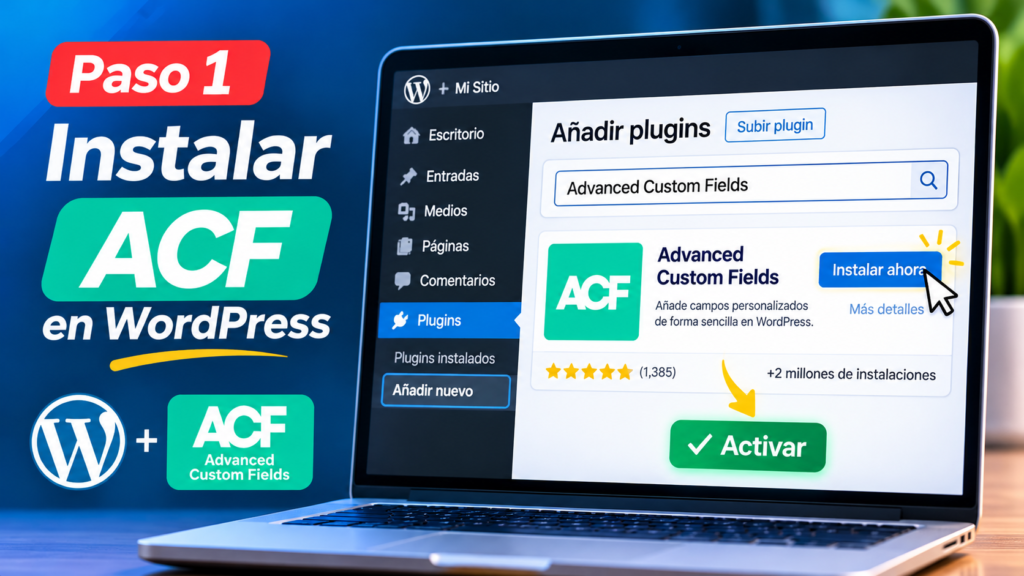
El primer paso consiste en instalar el plugin ACF.
Para hacerlo:
- Accede al panel de administración de WordPress.
- Dirígete a Plugins > Añadir nuevo.
- Busca Advanced Custom Fields.
- Selecciona el plugin y haz clic en Instalar ahora.
- Una vez instalado, presiona Activar.
Después de activar el plugin, aparecerá una nueva sección llamada ACF en el menú administrativo, desde donde podrás gestionar los grupos de campos.
ACF dispone de una versión gratuita y otra de pago denominada ACF PRO, que incorpora funcionalidades adicionales.
Paso 2. Crear un grupo de campos personalizados
Los grupos de campos permiten organizar diferentes datos relacionados con un mismo contenido.
Por ejemplo, vamos a crear un grupo para administrar información de vehículos.
Desde el panel de WordPress:
- Accede a ACF > Grupos de campos.
- Haz clic en Añadir nuevo.
- Introduce el nombre del grupo: Información del vehículo.
- Agrega los campos que necesitas.
- Configura las reglas de ubicación.
- Guarda los cambios.
Este grupo contendrá todos los campos relacionados con las características de los vehículos publicados.
Paso 3. Agregar diferentes tipos de campos
ACF permite utilizar distintos tipos de campos según la información que necesites almacenar.
Algunos de los más utilizados son:
| Tipo de campo | Ejemplo de uso |
|---|---|
| Texto | Marca del vehículo |
| Número | Precio o kilometraje |
| Área de texto | Descripción adicional |
| Imagen | Fotografía destacada |
| Selección | Estado del vehículo |
| Fecha | Fecha de publicación |
| URL | Enlace externo |
| Verdadero/Falso | Vehículo destacado |
Para nuestro ejemplo, podemos configurar los siguientes campos:
Campo 1: Marca
- Etiqueta: Marca
- Nombre:
marca - Tipo: Texto
Campo 2: Precio
- Etiqueta: Precio
- Nombre:
precio - Tipo: Número
Campo 3: Año
- Etiqueta: Año
- Nombre:
anio - Tipo: Número
Campo 4: Estado
- Etiqueta: Estado
- Nombre:
estado - Tipo: Selección
- Opciones: Disponible, Vendido
Es importante utilizar nombres de campos claros, sin espacios ni caracteres especiales, para facilitar su integración con PHP y otras herramientas.
Paso 4. Configurar las reglas de ubicación
Las reglas de ubicación determinan dónde aparecerán los campos personalizados dentro del panel de WordPress.
Por ejemplo, puedes configurar el grupo para que aparezca únicamente en las entradas de un tipo de contenido llamado Vehículos.
En la sección de reglas de ubicación, selecciona:
Tipo de contenido > es igual a > Vehículos
Para utilizar esta configuración, el tipo de contenido Vehículos debe existir previamente.
También puedes asignar campos a páginas específicas, entradas del blog, categorías, usuarios y otros elementos compatibles.
Una vez guardada la configuración, los campos aparecerán automáticamente al editar el contenido correspondiente.
Paso 5. Mostrar campos personalizados con PHP
Después de crear los campos, el siguiente paso consiste en mostrar la información en la parte pública del sitio web.
ACF proporciona funciones que permiten recuperar los valores almacenados.
Una de las más utilizadas es get_field().
Por ejemplo, para mostrar la marca de un vehículo:
<?php
$marca = get_field('marca');

if ($marca) {
    echo '<p>Marca: ' . esc_html($marca) . '</p>';
}
?>
La función get_field('marca') obtiene el valor del campo personalizado llamado marca.
Por su parte, esc_html() permite mostrar el contenido de forma segura dentro del HTML.
También podemos recuperar varios campos:
<?php
$marca  = get_field('marca');
$precio = get_field('precio');
$anio   = get_field('anio');

if ($marca !== null && $marca !== '') {
    echo '<p>Marca: ' . esc_html($marca) . '</p>';
}

if (is_numeric($precio)) {
    echo '<p>Precio: RD$ ' .
         esc_html(number_format((float) $precio, 2)) .
         '</p>';
}

if (is_numeric($anio)) {
    echo '<p>Año: ' . esc_html($anio) . '</p>';
}
?>
Este código puede incorporarse en una plantilla PHP del tema o en un plugin personalizado, dentro del contexto de la publicación correspondiente.
De esta forma, WordPress mostrará automáticamente la información introducida desde el panel administrativo.
Paso 6. Utilizar ACF con Elementor Pro
Una de las combinaciones más prácticas para desarrollar páginas web profesionales es utilizar ACF junto con Elementor Pro.
Esta integración permite mostrar información dinámica sin necesidad de escribir código PHP para cada elemento visual.
Por ejemplo, para mostrar el precio de un vehículo:
- Abre la plantilla correspondiente con Elementor.
- Agrega un widget de texto o encabezado.
- Selecciona la opción Etiquetas dinámicas.
- Elige ACF Field.
- Selecciona el campo personalizado
precio. - Configura su presentación visual.
Una vez configurado, Elementor podrá mostrar el precio correspondiente a cada vehículo.
Este procedimiento también puede utilizarse para mostrar marcas, modelos, características, fotografías y otros datos compatibles.
La disponibilidad de determinadas etiquetas dinámicas depende de la versión de Elementor y del tipo de campo utilizado.
Paso 7. Crear contenido dinámico con ACF
Una de las mayores ventajas de ACF es la posibilidad de crear estructuras reutilizables.
Imagina una página web que contiene 100 vehículos.
En lugar de diseñar manualmente una página diferente para cada vehículo, puedes crear una única plantilla dinámica que recupere automáticamente la información correspondiente.
Cada vez que publiques un nuevo vehículo, únicamente tendrás que completar sus campos personalizados.
La plantilla se encargará de mostrar los datos según el diseño establecido.
Este sistema permite:
- Reducir el tiempo de publicación.
- Mantener una apariencia uniforme.
- Facilitar las actualizaciones.
- Evitar errores al introducir información.
- Administrar grandes cantidades de contenido.
Para proyectos con catálogos extensos, esta metodología puede mejorar considerablemente la administración del sitio web.
Diferencias entre ACF gratuito y ACF PRO
ACF dispone de dos versiones principales.
La versión gratuita incluye funcionalidades suficientes para numerosos proyectos, como campos de texto, números, imágenes y selecciones.
ACF PRO incorpora herramientas adicionales que permiten desarrollar estructuras más avanzadas.
Entre ellas destacan:
Repeater Field: permite crear grupos de campos repetibles.
Flexible Content: facilita la construcción de diseños mediante diferentes bloques de contenido.
Gallery Field: permite administrar varias imágenes dentro de un mismo campo.
Options Pages: permite crear páginas de configuración con información reutilizable en distintas partes del sitio.
La elección dependerá de la complejidad del proyecto y de las funcionalidades necesarias.
Buenas prácticas al utilizar ACF en WordPress
Para aprovechar correctamente Advanced Custom Fields, es recomendable seguir algunas prácticas.
Utiliza nombres descriptivos
Evita nombres genéricos como campo1 o dato2. Utiliza identificadores que representen claramente la información almacenada.
Organiza los campos por grupos
Agrupa los campos según su función para facilitar la administración y evitar confusiones.
Valida la información
Configura correctamente los tipos de campos y valida los valores antes de utilizarlos en operaciones o mostrarlos en la página.
Evita campos innecesarios
Agregar demasiados campos puede dificultar la administración del contenido. Utiliza únicamente los que aporten valor al proyecto.
Realiza copias de seguridad
Antes de modificar estructuras importantes, realiza una copia de seguridad de la base de datos y los archivos del sitio.
Comprueba el rendimiento
En proyectos con grandes cantidades de contenido, revisa cómo se consultan los campos personalizados y evita consultas innecesarias.
¿ACF afecta el rendimiento de WordPress?
ACF no tiene por qué provocar problemas de rendimiento cuando se utiliza correctamente.
Sin embargo, una implementación poco optimizada puede generar consultas adicionales a la base de datos, especialmente cuando se utilizan numerosos campos o filtros complejos.
Para mantener un buen rendimiento, es recomendable utilizar plantillas optimizadas, evitar consultas repetitivas y aplicar sistemas de caché cuando corresponda.
En proyectos grandes también puede ser necesario evaluar cómo se almacenan y consultan los datos.
¿Es necesario saber programación para utilizar ACF?
No necesariamente.
ACF permite crear y administrar campos personalizados mediante una interfaz visual.
Además, herramientas como Elementor Pro facilitan la presentación de determinados campos sin necesidad de escribir código.
Sin embargo, conocer PHP, HTML, CSS y el funcionamiento interno de WordPress permite desarrollar soluciones más avanzadas y personalizadas.
Por esta razón, ACF resulta útil tanto para diseñadores web como para desarrolladores que necesitan ampliar las funcionalidades de WordPress.
Resumen de la publicación
Aprender cómo crear campos personalizados en WordPress con ACF permite desarrollar sitios web más organizados, dinámicos y adaptados a las necesidades de cada proyecto.
Gracias a este plugin, es posible transformar WordPress en una plataforma capaz de administrar catálogos, directorios, propiedades, vehículos, servicios y diferentes tipos de información estructurada.
Su integración con PHP y Elementor Pro facilita la creación de plantillas dinámicas que reducen el trabajo manual y mejoran la gestión de contenidos.
¿Necesitas una página web con funcionalidades personalizadas?
En Soluciones Inába desarrollamos páginas web profesionales con WordPress, Elementor, PHP y herramientas como Advanced Custom Fields.
Creamos soluciones adaptadas a las necesidades de cada negocio, incluyendo catálogos dinámicos, tiendas online, plataformas empresariales y sistemas personalizados.
Visita inabaweb.com y descubre cómo podemos ayudarte a desarrollar tu próximo proyecto web.