
Los formularios de contacto son una herramienta fundamental para cualquier página web empresarial. Permiten recibir consultas, solicitudes de presupuestos, registros y datos de clientes potenciales. Sin embargo, administrar manualmente toda esta información puede convertirse en una tarea repetitiva.
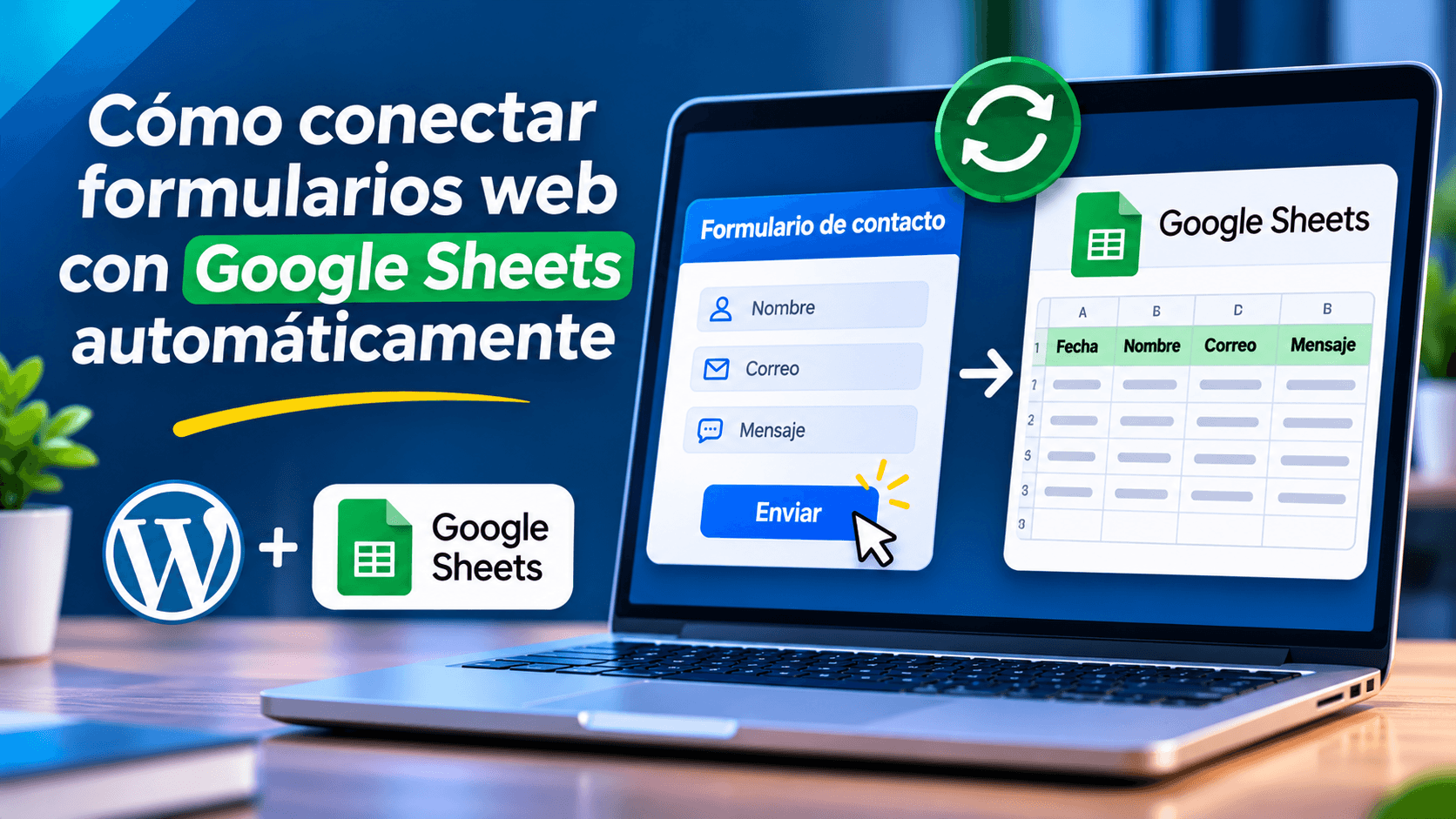
Una solución práctica consiste en conectar formularios web con Google Sheets automáticamente, permitiendo que cada respuesta enviada desde una página web se registre en una hoja de cálculo sin necesidad de copiar los datos manualmente.
En esta guía de Soluciones Inába, aprenderás cómo integrar formularios de WordPress con Google Sheets, qué herramientas puedes utilizar y cómo aprovechar esta automatización para mejorar la gestión de tu negocio.
Tabla de contenidos
¿Por qué conectar formularios web con Google Sheets?
Google Sheets es una herramienta de hojas de cálculo en línea que permite almacenar, organizar y compartir información.
Al conectarla con los formularios de una página web, puedes centralizar automáticamente los datos recibidos.
Por ejemplo, cuando un visitante completa un formulario para solicitar una cotización, sus datos pueden registrarse en una hoja con columnas como:
- Fecha de solicitud.
- Nombre del cliente.
- Correo electrónico.
- Número de teléfono.
- Servicio solicitado.
- Mensaje del cliente.
- Estado de seguimiento.
De esta manera, puedes consultar las solicitudes desde diferentes dispositivos y compartir la información con tu equipo de trabajo.
Beneficios de automatizar formularios con Google Sheets
1. Ahorro de tiempo
No tendrás que copiar manualmente los datos de cada formulario. Las respuestas se registrarán automáticamente cuando la integración funcione correctamente.
2. Mejor organización de clientes
Puedes organizar las solicitudes por fecha, servicio, estado o prioridad, facilitando el seguimiento comercial.
3. Acceso a la información en tiempo real
Las personas autorizadas pueden consultar los registros desde Google Sheets sin acceder al panel administrativo de WordPress.
4. Reducción de errores
La automatización disminuye los errores asociados con la transcripción manual de información.
5. Integración con otras herramientas
Los datos almacenados pueden utilizarse posteriormente en reportes, automatizaciones y determinados sistemas CRM.
¿Qué necesitas para conectar un formulario web con Google Sheets?
Antes de comenzar, necesitarás:
- Una página web con un formulario funcional.
- Una cuenta de Google con acceso a Google Sheets.
- Una hoja de cálculo donde almacenar las respuestas.
- Una herramienta que conecte el formulario con Google Sheets.
Si utilizas WordPress, puedes realizar la integración mediante plugins especializados, plataformas de automatización o Google Apps Script.
La elección dependerá de las funcionalidades del formulario, el presupuesto disponible y el nivel de conocimientos técnicos.
Método 1. Conectar formularios de WordPress con Google Sheets mediante un plugin
Este método es una de las alternativas más sencillas para usuarios que no desean programar.
Existen plugins de integración compatibles con determinados formularios de WordPress, como Contact Form 7, WPForms y otras soluciones.
Paso 1. Crear una hoja de cálculo
Accede a Google Sheets y crea una hoja nueva.
Puedes llamarla:
Solicitudes de clientes – Página web
En la primera fila, agrega los encabezados:
| Fecha | Nombre | Correo | Teléfono | Servicio | Mensaje |
|---|
Estos encabezados te permitirán identificar y organizar la información recibida.
Paso 2. Instalar un plugin de integración
Desde WordPress:
- Accede a Plugins > Añadir nuevo.
- Busca una integración de Google Sheets compatible con tu plugin de formularios.
- Revisa su compatibilidad, actualizaciones y funcionalidades.
- Instala y activa la herramienta seleccionada.
Es importante verificar que el plugin permita enviar las respuestas a una hoja de cálculo existente.
Algunas integraciones requieren una licencia de pago para habilitar esta funcionalidad.
Paso 3. Conectar tu cuenta de Google
Dependiendo del plugin, tendrás que autorizar el acceso mediante Google o configurar credenciales de una API.
Sigue las instrucciones oficiales del proveedor y concede únicamente los permisos necesarios.
Evita compartir contraseñas o claves privadas mediante formularios públicos.
Paso 4. Vincular los campos del formulario
Selecciona la hoja de cálculo donde deseas guardar la información.
Después, relaciona cada campo del formulario con su columna correspondiente.
Por ejemplo:
- Nombre del formulario → Nombre.
- Email → Correo.
- Teléfono → Teléfono.
- Servicio → Servicio.
- Mensaje → Mensaje.
Guarda la configuración y realiza un envío de prueba.
Si la integración está correctamente configurada, aparecerá una nueva fila en Google Sheets.
Método 2. Conectar Elementor Pro con Google Sheets mediante Make
Si tu página web utiliza Elementor Pro, puedes automatizar el envío de formularios mediante una plataforma como Make.
Make permite conectar aplicaciones y crear flujos de trabajo sin desarrollar una integración completa desde cero.
Paso 1. Crear un escenario en Make
Accede a Make y crea un escenario nuevo.
Agrega un módulo de Webhooks y selecciona un webhook personalizado.
La plataforma generará una URL que recibirá los datos enviados desde el formulario.
Paso 2. Configurar el formulario en Elementor
Abre la página con Elementor y selecciona el widget Formulario.
En la sección Acciones después del envío, agrega la acción Webhook.
Después, pega la URL proporcionada por Make en el campo correspondiente.
Mantén también la acción de correo electrónico si deseas continuar recibiendo notificaciones por email.
Paso 3. Enviar una solicitud de prueba
Activa la opción de escucha del webhook en Make y completa el formulario desde tu página web.
Make recibirá los datos y permitirá identificar los campos enviados.
Comprueba que los valores se correspondan con los campos configurados en Elementor.
Paso 4. Conectar Google Sheets
Agrega un módulo de Google Sheets al escenario.
Selecciona la acción para añadir una fila a una hoja de cálculo.
Conecta tu cuenta de Google, selecciona el archivo correspondiente y relaciona los campos recibidos con las columnas.
Por ejemplo:
| Campo de Elementor | Columna en Google Sheets |
|---|---|
| name | Nombre |
| Correo | |
| phone | Teléfono |
| service | Servicio |
| message | Mensaje |
Los identificadores concretos dependerán de cómo hayas configurado tu formulario.
Paso 5. Activar la automatización
Guarda el escenario, realiza una prueba completa y activa su ejecución automática.
A partir de ese momento, los nuevos envíos podrán registrarse en Google Sheets sin intervención manual.
Importante: utiliza HTTPS, activa la protección antispam y configura controles para impedir que terceros envíen solicitudes no autorizadas al webhook. También debes revisar los límites y costos de ejecución de Make según tu plan.
Método 3. Conectar formularios web con Google Sheets utilizando Google Apps Script
Para proyectos que necesitan una integración personalizada, Google Apps Script es otra alternativa.
Esta herramienta permite ejecutar código JavaScript dentro del ecosistema de Google y trabajar directamente con hojas de cálculo.
Paso 1. Crear la hoja de cálculo
Crea una hoja en Google Sheets con los siguientes encabezados:
Fecha | Nombre | Correo | Mensaje
Asigna a la pestaña el nombre Solicitudes.
Paso 2. Abrir Google Apps Script
Desde Google Sheets, accede a:
Extensiones > Apps Script
Se abrirá un editor donde podrás escribir el código encargado de procesar las solicitudes.
Paso 3. Crear el script
El siguiente ejemplo recibe información en formato JSON y agrega una nueva fila a la hoja de cálculo.
const SHEET_ID = 'ID_DE_TU_HOJA';
const SHEET_NAME = 'Solicitudes';

function doPost(e) {
  try {
    const datos = JSON.parse(e.postData.contents);

    const hoja = SpreadsheetApp
      .openById(SHEET_ID)
      .getSheetByName(SHEET_NAME);

    if (!hoja) {
      throw new Error('No existe la hoja');
    }

    const nombre = String(datos.nombre || '').trim();
    const correo = String(datos.correo || '').trim();
    const mensaje = String(datos.mensaje || '').trim();

    if (!nombre || !correo) {
      throw new Error('Faltan datos obligatorios');
    }

    const limpiar = valor => {
      return /^[=+\-@\t\r]/.test(valor)
        ? "'" + valor
        : valor;
    };

    hoja.appendRow([
      new Date(),
      limpiar(nombre),
      limpiar(correo),
      limpiar(mensaje)
    ]);

    return ContentService
      .createTextOutput(JSON.stringify({
        success: true
      }))
      .setMimeType(ContentService.MimeType.JSON);

  } catch (error) {
    console.error(error);

    return ContentService
      .createTextOutput(JSON.stringify({
        success: false
      }))
      .setMimeType(ContentService.MimeType.JSON);
  }
}
Debes reemplazar ID_DE_TU_HOJA por el identificador real de tu documento.
Este ejemplo demuestra cómo guardar registros y aplica una protección básica contra la interpretación de fórmulas en Google Sheets.
No obstante, todavía requiere controles adicionales antes de utilizarse públicamente, especialmente autenticación, validación, límites de solicitudes y protección contra spam.
Paso 4. Implementar la aplicación web
Desde Google Apps Script, selecciona Implementar > Nueva implementación.
Elige el tipo Aplicación web y configura los permisos de ejecución y acceso.
La URL generada podrá utilizarse como punto de recepción de datos.
Para un sitio público, no es recomendable exponer directamente un script con permisos de escritura sin mecanismos adicionales de protección.
Una implementación de producción puede utilizar un intermediario seguro en el servidor, que valide las solicitudes antes de comunicarse con Google.
¿Qué método es mejor para conectar formularios con Google Sheets?
Cada alternativa tiene ventajas diferentes.
| Método | Dificultad | Ideal para |
|---|---|---|
| Plugin de WordPress | Baja | Formularios convencionales |
| Elementor + Make | Baja a media | Automatizaciones comerciales |
| Google Apps Script | Media a alta | Integraciones personalizadas |
Si necesitas una solución rápida y sencilla, un plugin compatible puede ser suficiente.
Si deseas conectar diferentes aplicaciones y automatizar procesos adicionales, Make ofrece mayor flexibilidad.
Para proyectos que requieren lógica personalizada, Google Apps Script puede ser una alternativa interesante, siempre que se implemente con medidas de seguridad adecuadas.
Cómo utilizar Google Sheets para gestionar clientes potenciales
Una vez conectados los formularios, puedes convertir tu hoja de cálculo en una herramienta básica de seguimiento comercial.
Por ejemplo, agrega columnas adicionales como:
- Estado del cliente.
- Responsable de seguimiento.
- Fecha de contacto.
- Presupuesto enviado.
- Observaciones.
Puedes utilizar estados como Nuevo, Contactado, Cotización enviada, En negociación y Cerrado.
También puedes aplicar filtros, validaciones de datos y formatos condicionales para identificar las solicitudes pendientes.
Esto permite administrar oportunidades comerciales sin depender exclusivamente del correo electrónico.
Sin embargo, cuando el volumen de clientes aumenta, puede ser conveniente implementar un sistema CRM con funcionalidades más completas.
Errores comunes al conectar formularios web con Google Sheets
Los datos no aparecen en la hoja
Comprueba que la integración esté activa, que el archivo seleccionado sea correcto y que la cuenta conectada tenga permisos de edición.
Algunos campos aparecen vacíos
Verifica que los identificadores de los campos coincidan con los utilizados en la automatización.
Las solicitudes se duplican
Revisa si existen varias automatizaciones activas o si el sistema está reenviando solicitudes después de un error.
El formulario recibe demasiado spam
Implementa herramientas antispam, validación de campos y límites de envío.
La integración deja de funcionar
Comprueba los registros de ejecución, los permisos de Google y las posibles modificaciones en los formularios.
Recomendaciones de seguridad y protección de datos
Al automatizar formularios web, es importante proteger la información de los usuarios.
Para ello:
- Utiliza conexiones HTTPS.
- Solicita únicamente los datos necesarios.
- Restringe el acceso a las hojas de cálculo.
- Implementa medidas antispam.
- Informa a los visitantes sobre el tratamiento de sus datos.
- Evita almacenar contraseñas o información sensible innecesaria.
- Revisa periódicamente las integraciones y permisos concedidos.
Si utilizas servicios externos para procesar información personal, también debes considerar las obligaciones de privacidad aplicables a tu negocio.
Preguntas frecuentes
¿Puedo conectar Elementor con Google Sheets?
Sí. Puedes utilizar herramientas de automatización como Make o integraciones compatibles con los formularios de Elementor.
¿Necesito conocimientos de programación?
No necesariamente. Existen soluciones que permiten configurar la integración mediante interfaces visuales.
¿Google Sheets puede funcionar como un CRM?
Puede servir como una herramienta básica para registrar y organizar clientes potenciales. Sin embargo, no sustituye todas las funcionalidades de un CRM especializado.
¿Es posible recibir notificaciones automáticas?
Sí. Dependiendo de la integración, puedes configurar correos electrónicos, avisos y otras acciones cuando se registre una nueva solicitud.
¿Puedo conectar varios formularios a una misma hoja?
Sí. Puedes enviar información desde diferentes formularios a una hoja o utilizar pestañas separadas según el tipo de solicitud.
Resumen de la publicación
Conectar formularios web con Google Sheets automáticamente es una forma práctica de mejorar la organización y el seguimiento de clientes potenciales.
Gracias a herramientas como WordPress, Elementor, Make y Google Apps Script, es posible reducir tareas manuales y centralizar la información recibida desde una página web.
La mejor solución dependerá de las necesidades de tu empresa, el volumen de solicitudes y las automatizaciones que deseas implementar.
¿Necesitas automatizar los formularios de tu página web?
En Soluciones Inába desarrollamos páginas web profesionales con WordPress, Elementor y funcionalidades personalizadas para empresas y emprendedores.
Podemos ayudarte a implementar formularios inteligentes, integrar herramientas externas y optimizar los procesos digitales de tu negocio.
Visita inabaweb.com y conoce nuestros servicios de diseño web, programación y soluciones digitales en República Dominicana.